Інструкція користувача
Круглий дисплей «Мапа» від DH-3D 2.1"
Кругла мапа тривог України для дому чи офісу. Тут усе, що потрібно, щоб увімкнути дисплей уперше, підключити його до Wi-Fi і щодня ним користуватися. Жодних технічних знань не треба: просто йдіть по кроках.
Зверніть увагу: дисплей лише показує тривоги на екрані і не сповіщає звуком.
Знімки екрана в цій інструкції відповідають прошивці MAPA 2.9.241. Мапа на знімках показує приклад, а не справжні тривоги.
1 Що потрібно
- Круглий дисплей «Мапа» від DH-3D 2.1". Кабель живлення вже виходить із корпусу і входить у комплект.
- Звичайний зарядний блок від телефона (5 В, від 1 А).
- Домашній Wi-Fi і його пароль. Дисплей працює лише з мережами 2,4 ГГц. Якщо роутер роздає дві мережі (наприклад, «Home» і «Home_5G»), обирайте ту, що без «5G».
- Смартфон з камерою (iPhone або Android). Він потрібен лише один раз, щоб передати дисплею пароль Wi-Fi.
2 Знайомство з дисплеєм
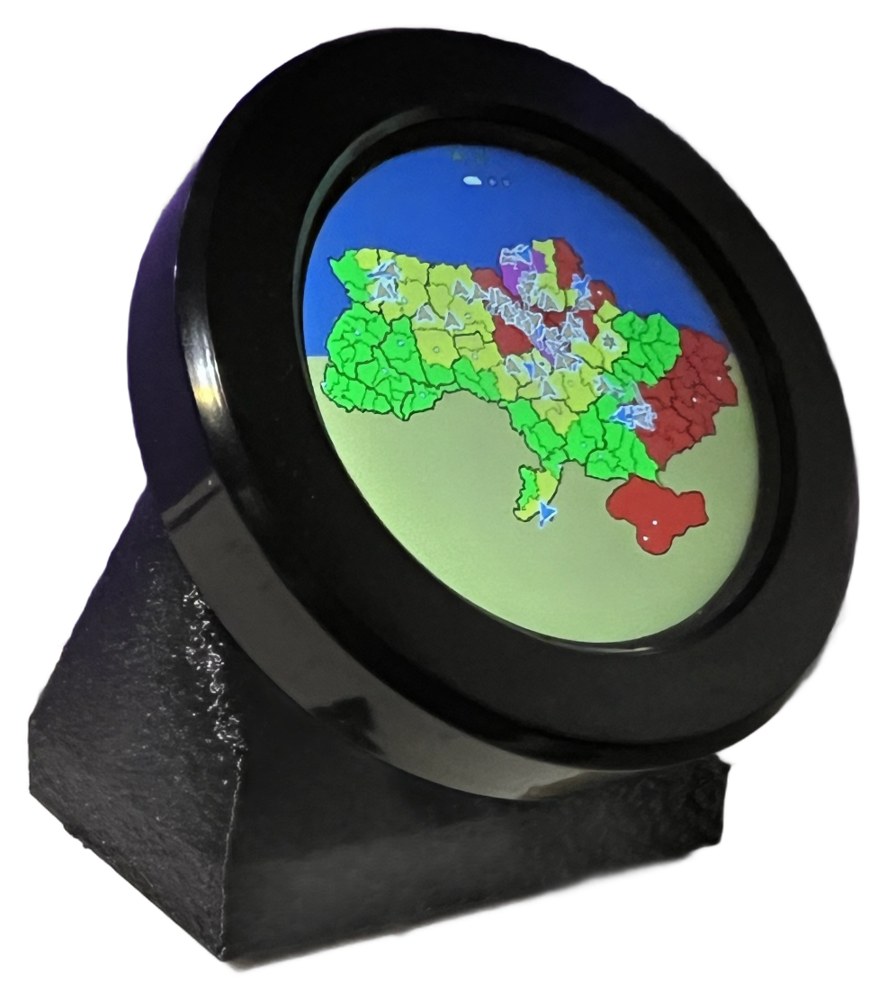
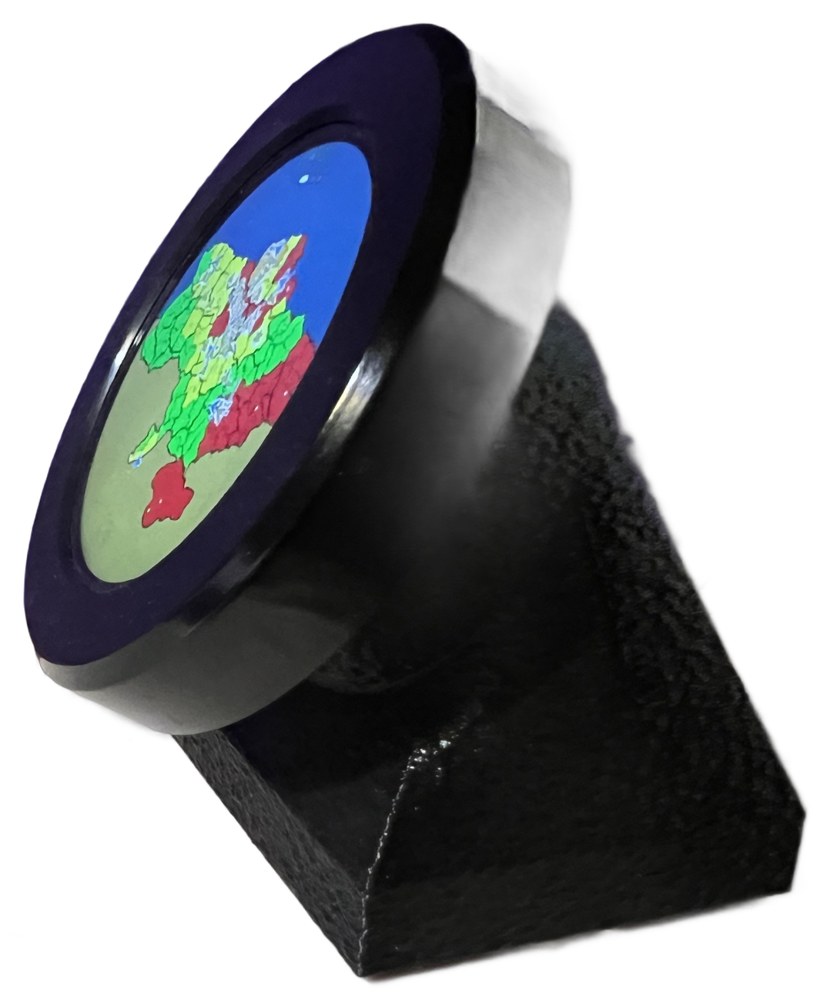
У дисплея три способи керування:
- Екран сенсорний: його можна торкатися і гортати пальцем, як на телефоні.
- Ручка навколо екрана обертається ліворуч і праворуч.
- Ручку можна натиснути: натисніть на неї зверху, доки не відчуєте легке клацання. Далі в інструкції це називається «натиснути кнопку».
Живлення: кабель уже виходить із корпусу дисплея. Вставте його штекер у зарядний блок, а блок у розетку. Окремої кнопки увімкнення немає: дисплей вмикається сам, щойно отримує живлення.
3 Перше увімкнення: 4 кроки
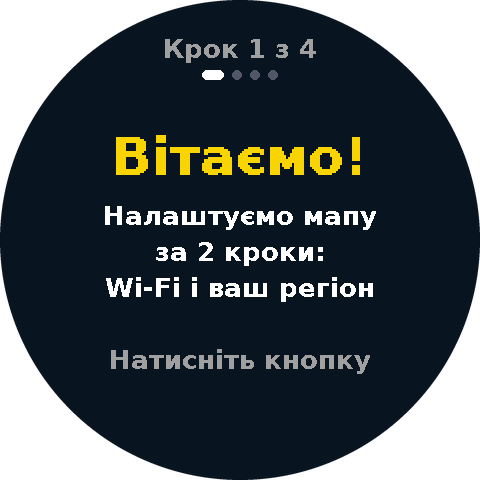
Новий дисплей (або дисплей після скидання) сам запускає майстра налаштування. Угорі екрана видно, на якому ви кроці: «Крок 1 з 4» і крапки, де поточний крок довший за інші.
Крок 1. Вітання
- Підключіть дисплей до живлення.
- Зачекайте кілька секунд, доки з'явиться напис «Вітаємо!».
- Натисніть кнопку (ручку) або торкніться екрана.
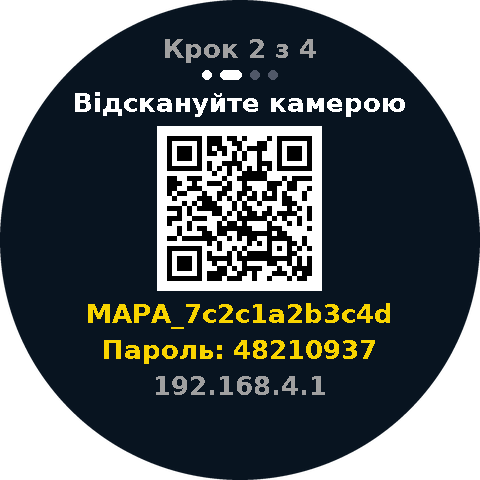
Крок 2. Wi-Fi через телефон
На екрані з'явиться QR-код. Під ним жовтим написано назву тимчасової мережі дисплея (починається з MAPA_) і пароль з 8 цифр. Вони свої в кожного дисплея і змінюються при кожному запуску.
- Відкрийте на телефоні звичайну камеру і наведіть її на QR-код.
- Телефон запропонує підключитися до мережі MAPA_…. Погодьтеся («Підключитися» або «Приєднатися»).
- Якщо QR-код не спрацював, підключіться вручну: Налаштування телефона → Wi-Fi → мережа MAPA_… → введіть пароль з екрана дисплея.
Відкрийте сторінку вибору Wi-Fi
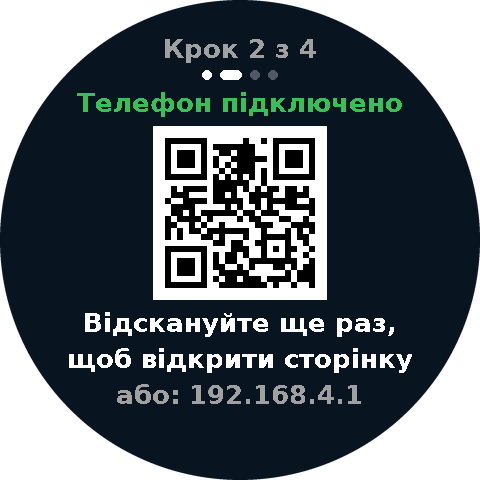
Щойно телефон підключиться, дисплей напише зеленим «Телефон підключено» і покаже другий QR-код.
- На деяких телефонах сторінка вибору мережі відкривається сама. Тоді переходьте одразу до наступного пункту.
- Якщо сторінка не відкрилась (на iPhone так буває найчастіше), відскануйте камерою другий QR-код і відкрийте посилання.
- Ще один спосіб: відкрийте браузер (Safari, Chrome) і введіть адресу 192.168.4.1.
Оберіть домашню мережу
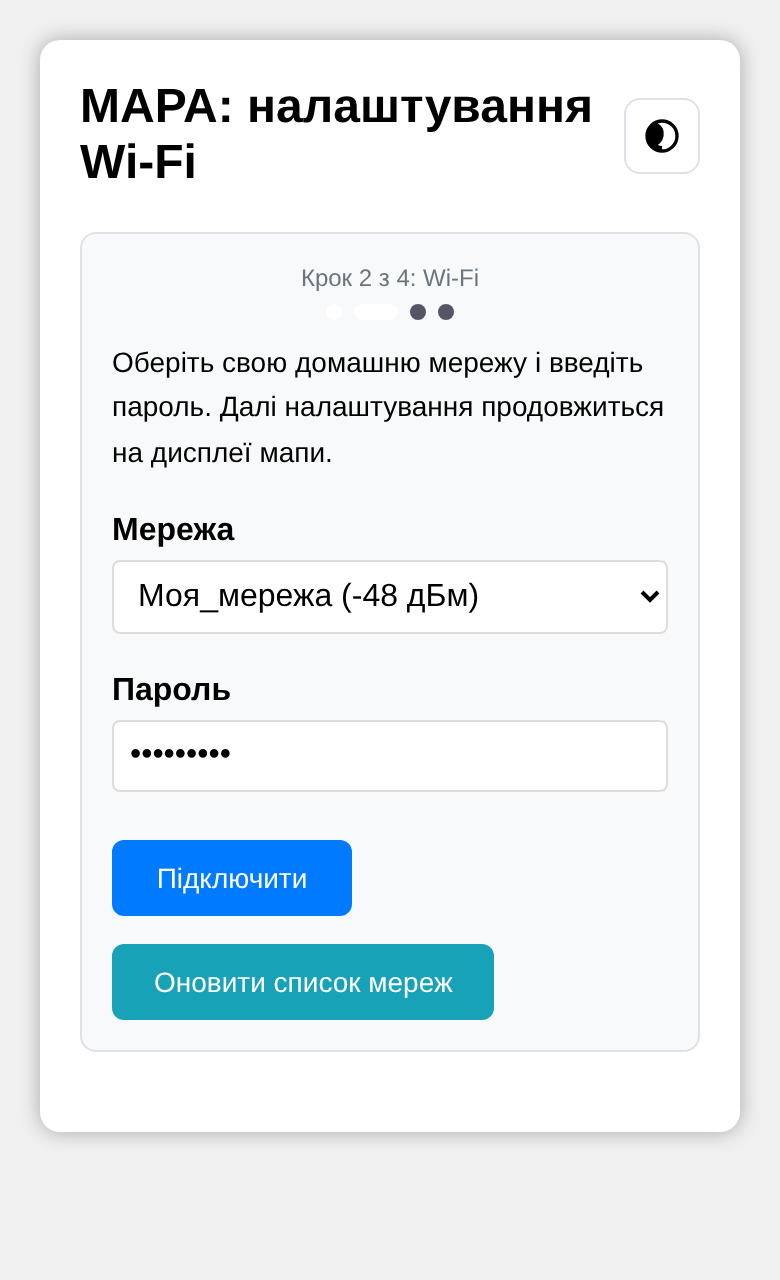
- На сторінці в полі «Мережа» оберіть свій домашній Wi-Fi. Найсильніші мережі вгорі списку.
- Немає вашої мережі? Натисніть «Оновити список мереж» і зачекайте кілька секунд. Прихована мережа: оберіть «Інша мережа (ввести назву)…» і впишіть її назву.
- Уведіть пароль від домашнього Wi-Fi (уважно: великі й малі літери різні).
- Натисніть «Підключити».
Зачекайте підключення
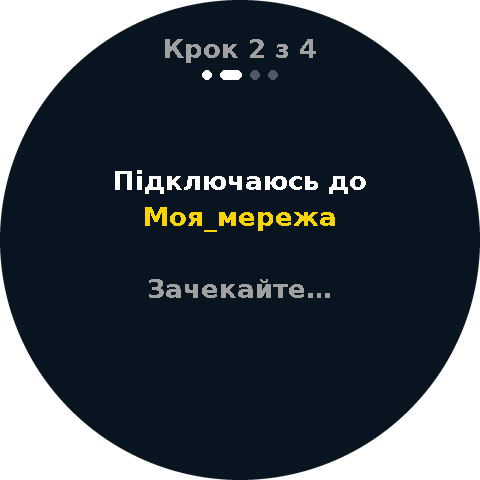
Дисплей напише «Підключаюсь до…». Це триває до 20 секунд.
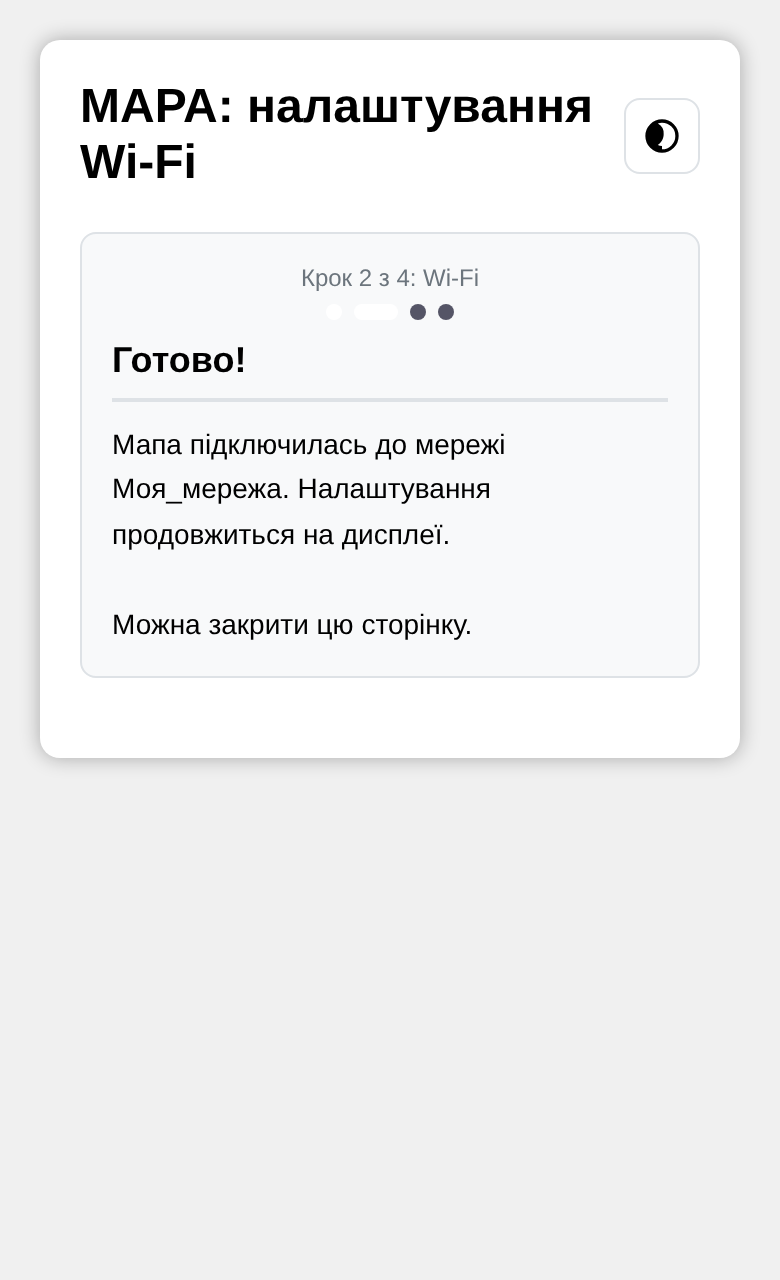
- Вдалося: на телефоні з'явиться «Готово!», сторінку можна закрити. Телефон зазвичай сам повернеться до домашньої мережі. Далі все робиться на дисплеї.
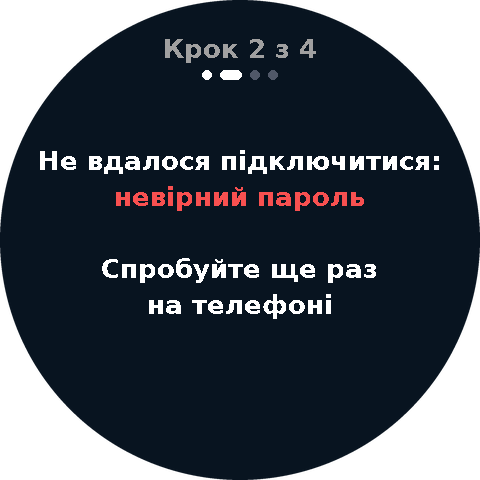
- Не вдалося: дисплей і телефон покажуть причину червоним, наприклад «невірний пароль» або «мережу не знайдено». Натисніть на телефоні «Спробувати ще раз» і повторіть вибір мережі.
Крок 3. Ваш регіон
Оберіть місце, де ви живете. Цей регіон мапа обводить білим, і для нього показує сповіщення про тривогу.
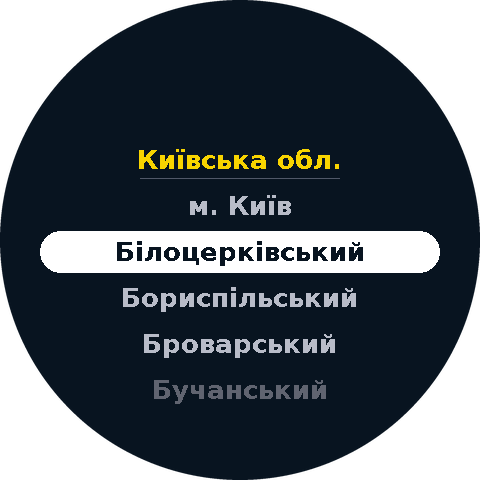
- Поверніть ручку або торкніться поля «Не обрано». Відкриється список.
- У списку жовтим написані області, під кожною її райони й обласний центр. м. Київ стоїть у групі Київської області.
- Обертайте ручку, доки потрібний район чи місто не опиниться в білій смузі посередині.
- Натисніть кнопку (або торкніться білої смуги), щоб обрати.
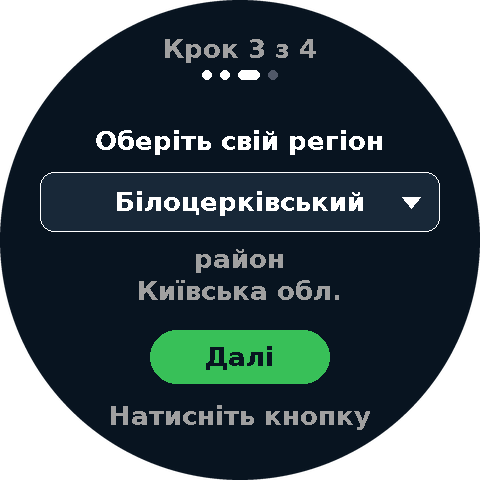
Під назвою з'явиться, що це (район чи місто) і в якій області. Область визначається сама.
- Усе правильно: натисніть кнопку або зелену кнопку «Далі».
- Помилилися: поверніть ручку або торкніться поля з назвою і оберіть ще раз.
Крок 4. Готово
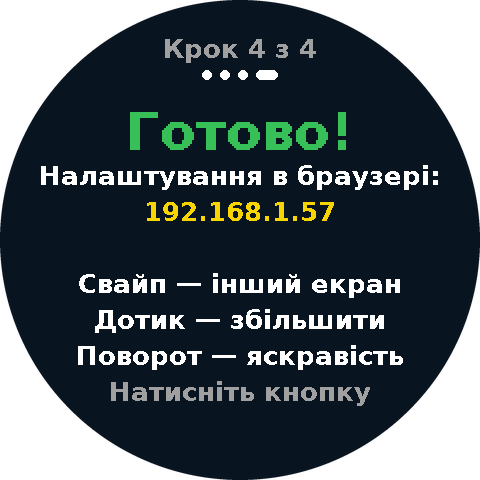
Дисплей коротко нагадає, як ним користуватися: свайп перемикає екран, дотик збільшує мапу, поворот ручки змінює яскравість.
Жовтим показано адресу дисплея в домашній мережі. Звичайному користувачу вона не потрібна, але її варто записати для того, хто обслуговує дисплей.
- Натисніть кнопку або торкніться екрана (або просто зачекайте 2 хвилини).
- Дисплей один раз перезапуститься, це нормально.
- З'явиться мапа України. Налаштування завершено!
4 Як читати мапу
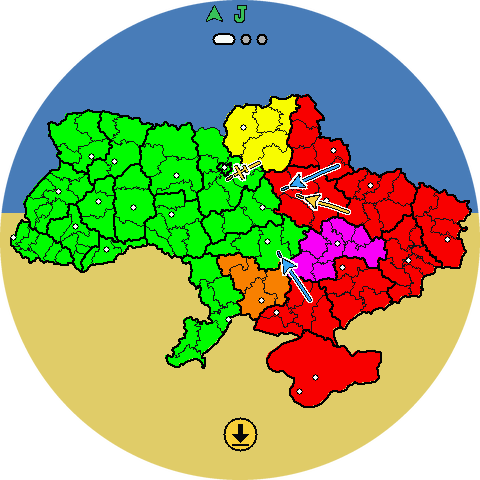
Мапа оновлюється сама, щойно оголошують або знімають тривогу. Кожна область і район зафарбовані кольором свого стану.
| Немає тривоги | |
| Повітряна тривога низького рівня | |
| Повітряна тривога | |
| Загроза ударних БпЛА | |
| Розвідувальні БпЛА | |
| Загроза КАБ | |
| Крилаті ракети або балістика | |
| Вибухи (коротке сповіщення) | |
| Артобстріл |
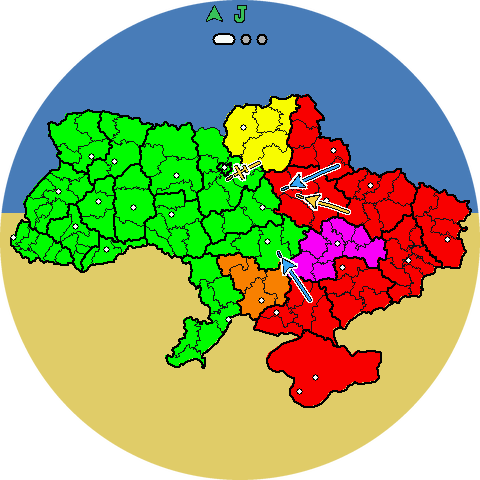
Що ще видно на мапі
- Біла обвідка — ваш домашній регіон.
- Білі крапки — обласні центри.
- Значки летючих цілей (дрони, ракети тощо) з коротким слідом показують, де ціль і куди летить. Блакитні підтверджені двома і більше джерелами, жовті поки що одним. Зверніть увагу: значки не є точними орієнтирами, вони лише приблизно показують район і напрямок руху!
Значки вгорі екрана
| Значок | Що означає |
|---|---|
| Силует дрона (ліворуч) | Зв'язок із сервером MAPA, звідки приходять летючі цілі й оновлення. |
| Літера «J» (посередині) | Дані про тривоги (JAAM, jaam.net.ua). Якщо літера жовта, тривоги тимчасово йдуть із резервного джерела, мапа й далі актуальна. |
| Блискавка (праворуч) | Дані про енергосистему, видно лише на екрані енергосистеми. |
| Три крапки під значками | Який із трьох екранів відкрито зараз: довша крапка — поточний. |
Колір значка показує стан зв'язку: зелений — дані надходять, сірий — зв'язок щойно зник (до 5 хвилин, а також перші хвилини після увімкнення), червоний — зв'язку немає 5 хвилин і довше.
5 Керування: дотик, свайп, ручка
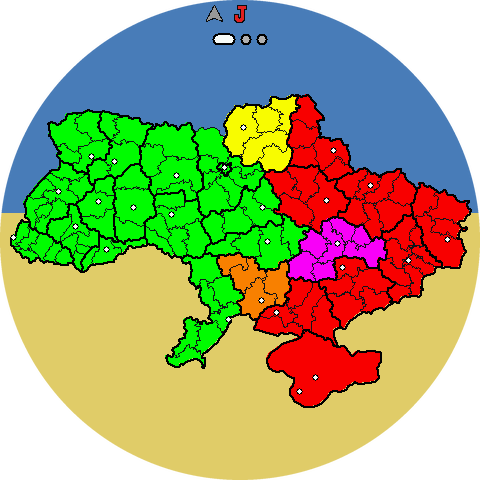
Три екрани: проведіть пальцем ліворуч або праворуч
Свайп (рух пальцем по екрану вбік) перемикає між трьома екранами:
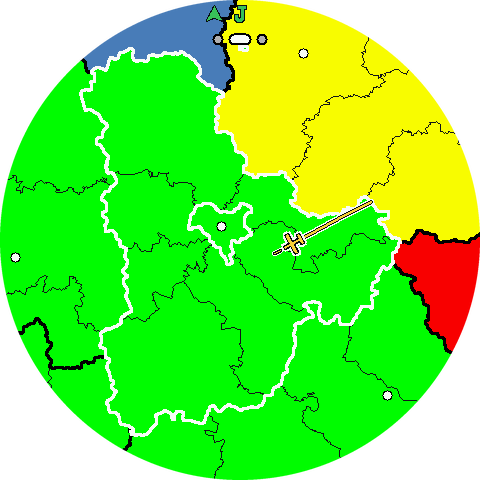
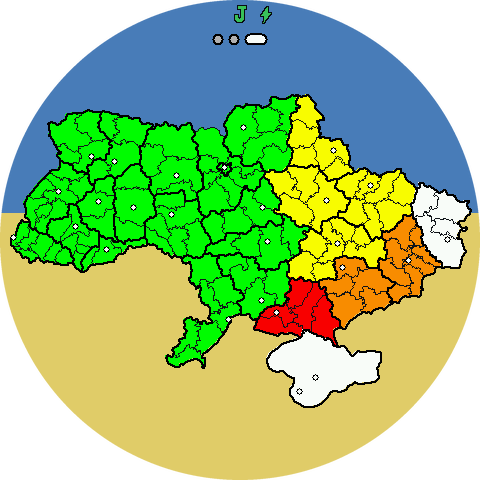
Дисплей запам'ятовує вибраний екран, навіть після вимкнення живлення.
Екран енергосистеми показує стан електропостачання в областях: зелений — електроенергії достатньо, жовтий — не вистачає, помаранчевий — значно не вистачає, червоний — відключення, білий — стан невідомий.
Яскравість: поверніть ручку
Поворот праворуч робить екран яскравішим, ліворуч — темнішим. Вдень і вночі яскравість окрема: те, що ви змінили вночі, діє лише вночі, а вранці дисплей сам переходить на денну яскравість. Ніч типово триває з 22:00 до 07:00.
Кнопка (натискання ручки)
У звичайному режимі коротке натискання нічого не змінює на мапі. Кнопка потрібна в майстрі налаштування, щоб достроково завершити хвилину мовчання і для скидання до заводських налаштувань (утримання 10 секунд).
6 Коли тривога у вашому регіоні
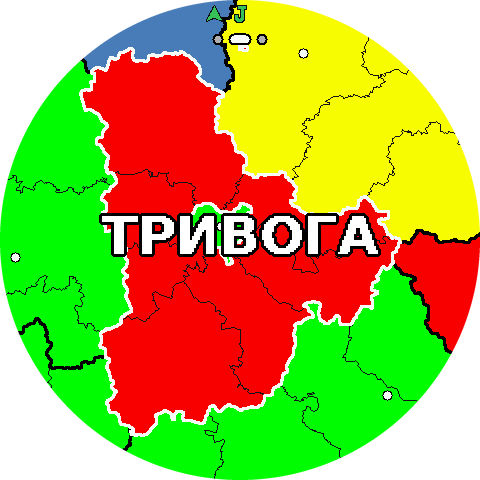
Коли у вашому домашньому регіоні оголошують тривогу, з'являється нова загроза або дають відбій, дисплей привертає увагу:
- фон за мапою кілька секунд блимає кольором події;
- посередині великими літерами з'являється напис: ТРИВОГА, БПЛА, РАКЕТИ, КАБ, БАЛІСТИКА, ВІДБІЙ тощо.
Приблизно за 5 секунд напис зникає, а регіон лишається зафарбованим кольором тривоги, доки її не знімуть.
7 Хвилина мовчання о 9:00
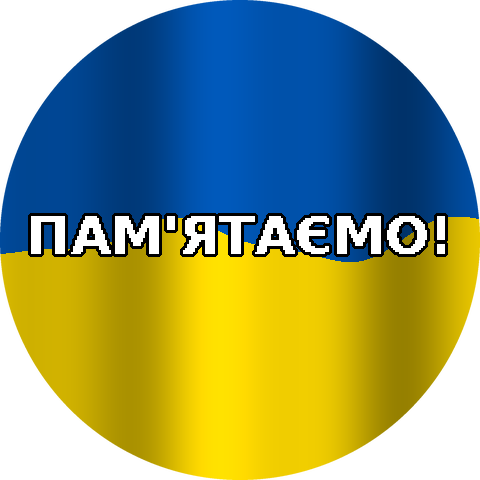
Щодня о 9:00 за київським часом дисплей вшановує загиблих:
- замість мапи на весь екран майорить український прапор;
- посередині напис «ПАМ'ЯТАЄМО!»;
- це триває одну хвилину, потім мапа повертається сама, уже з актуальними тривогами.
Тривоги дисплей отримує й під час хвилини мовчання, нічого не пропускає. Щоб повернути мапу раніше, натисніть кнопку.
Хвилину мовчання і текст напису власник може змінити або вимкнути в налаштуваннях.
8 Оновлення прошивки
Дисплей сам перевіряє, чи вийшла нова версія MAPA. Нічого шукати й завантажувати не треба.
Як дізнатися про оновлення
- Унизу мапи з'являється жовтий кружечок зі стрілкою вниз.
- Торкніться його (або поруч із ним), щоб відкрити пропозицію. Дисплей також може показати її сам.
Оберіть, що робити
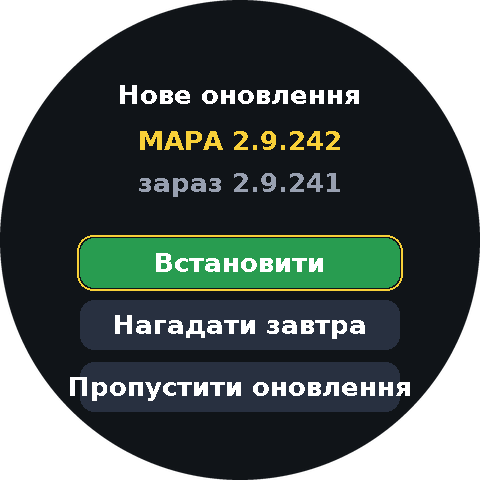
Обирайте дотиком по кнопці або ручкою: поворот рухає жовту рамку, натискання підтверджує.
- Встановити — оновити зараз.
- Нагадати завтра — дисплей запитає ще раз через добу.
- Пропустити оновлення — цю версію більше не пропонувати.
Якщо оновлення важливе (заголовок «Важливе оновлення»), кнопки «Пропустити» немає.
Під час тривоги у вашому регіоні дисплей не оновлюється одразу: він напише «Встановлю після відбою тривоги вдома», і кружечок стане зеленим. Оновлення почнеться саме після відбою.
Під час оновлення
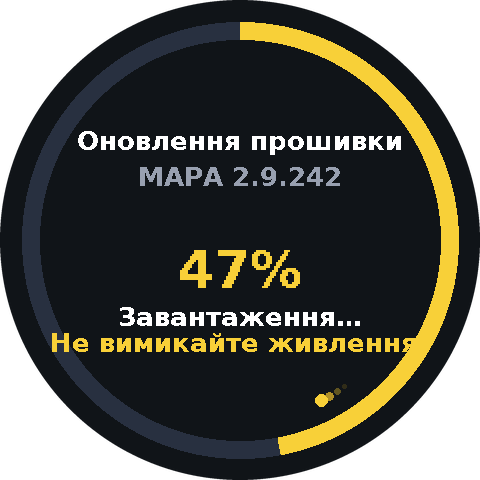
- Жовте кільце по краю екрана показує, скільки вже зроблено, у центрі відсотки.
- Не вимикайте живлення, доки дисплей не перезапуститься. Це може тривати кілька хвилин.
- Наприкінці (запис у пам'ять) екран може мерехтіти. Це нормально.
- Після перезапуску дисплей кілька хвилин сам перевіряє нову версію. Якщо з нею щось не так, він сам повернеться до попередньої.
9 Скидання до заводських налаштувань
Скидання стирає збережений Wi-Fi, регіон і всі інші налаштування. Потім дисплей запускає майстра з кроку 1, як новий. Це потрібно, якщо:
- ви переїхали або даруєте дисплей іншій людині;
- змінилися назва чи пароль домашнього Wi-Fi, і дисплей не може підключитися;
- налаштування заплутались і хочеться почати спочатку.
Як скинути
- Натисніть і тримайте кнопку (ручку). Через 2 секунди з'явиться відлік.
- Тримайте, доки відлік не дійде до кінця (усього 10 секунд). Якщо передумали, просто відпустіть кнопку раніше.
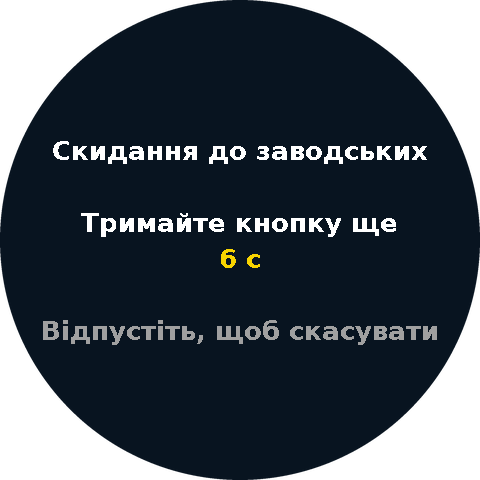
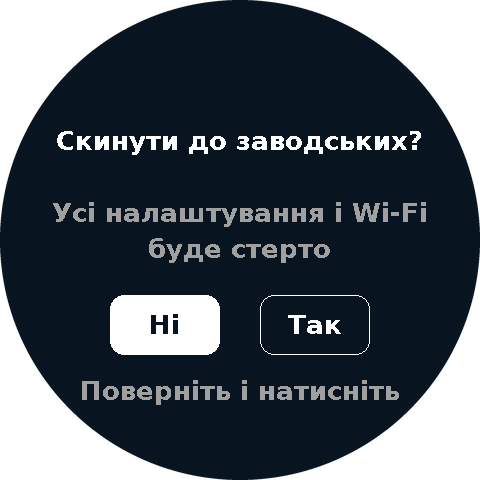
- Дисплей запитає «Скинути до заводських?». Відпустіть кнопку.
- Поверніть ручку, щоб виділити «Так», і натисніть кнопку. Або торкніться «Так» двічі.
- Дисплей перезапуститься і покаже «Вітаємо!». Далі налаштуйте його за розділом 3.
Якщо нічого не обрати протягом 30 секунд, дисплей вважає відповідь «Ні» і нічого не стирає.
10 Якщо щось пішло не так
Телефон не бачить сторінку вибору Wi-Fi
Переконайтеся, що телефон підключений саме до мережі MAPA_…. Потім відскануйте другий QR-код на дисплеї або введіть у браузері 192.168.4.1. Якщо телефон пише «Немає інтернету» і пропонує відключитися, оберіть лишатися в цій мережі.
У списку немає моєї мережі
Дисплей бачить лише мережі 2,4 ГГц. Оберіть мережу без «5G» у назві або увімкніть 2,4 ГГц у налаштуваннях роутера. Поставте дисплей ближче до роутера і натисніть «Оновити список мереж».
Пише «невірний пароль»
Перевірте пароль: великі й малі літери різні, зайвий пробіл наприкінці теж рахується. Натисніть на телефоні «Спробувати ще раз» і введіть пароль знову.
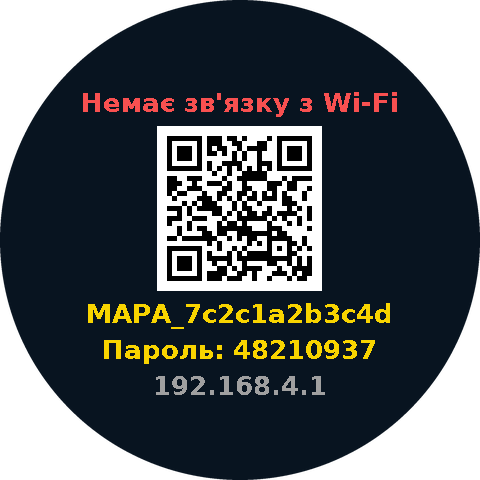
На екрані «Немає зв'язку з Wi-Fi» і QR-код
Дисплей увімкнувся, але не зміг підключитися до жодної збереженої мережі (вимкнений роутер, новий пароль, інша мережа).
- Якщо роутер просто перезавантажувався, зачекайте: дисплей сам пробує підключитися знову.
- Якщо Wi-Fi змінився, відскануйте QR-код і оберіть нову мережу так само, як у кроці 2. Регіон і решта налаштувань збережуться.
Значки вгорі сірі або червоні
Дисплей тимчасово не отримує даних: немає інтернету або сервер недоступний. Перевірте, чи працює інтернет на інших пристроях. Коли зв'язок повернеться, значки знову стануть зеленими самі. Відразу після увімкнення значки кілька хвилин можуть бути сірими, це нормально.
Екран чорний
Спершу поверніть ручку праворуч: можливо, яскравість зменшена до нуля (найчастіше вночі). Якщо не допомогло, перевірте, чи кабель дисплея щільно вставлений у зарядний блок і чи блок у розетці. Вийміть штекер із блока на 5 секунд і вставте знову.
Дисплей поводиться дивно або завис
Вийміть штекер дисплея із зарядного блока на 5 секунд і вставте знову. Налаштування при цьому не зникають. Якщо проблема лишилась, зробіть скидання до заводських налаштувань і налаштуйте дисплей знову.
Мапа показує не мій регіон
Регіон обирається в майстрі налаштування. Щоб змінити його, зробіть скидання до заводських налаштувань і в кроці 3 оберіть правильний район чи місто.