Найпоширеніші помилки у STL моделях
Гайди та інструкціїАвтор: DrukHouse3D•10 березня 2026 р.
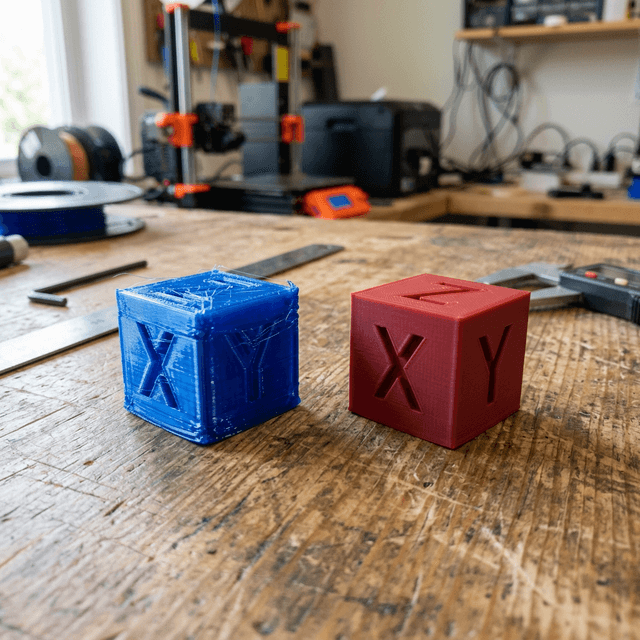
Уявіть: ви знайшли або створили модель, завантажили її на сайт для замовлення друку, а у відповідь отримали повідомлення, що файл пошкоджений або не підходить для друку. Знайома ситуація? Більшість проблем із STL файлами мають конкретні причини, і їх можна виправити - якщо знати, що саме шукати. Розбираємо найпоширеніші помилки, через які 3D друк стає неможливим або результат виходить зовсім не таким, як очікувалося.
Що таке "правильна" STL модель
Перш ніж говорити про помилки, варто розуміти, що STL файл - це набір трикутників, які описують поверхню об'єкта. Щоб слайсер (програма, яка перетворює модель на інструкції для принтера) зрозумів модель правильно, ці трикутники мають утворювати замкнуту, суцільну поверхню без дірок, перетинів і протиріч. Якщо хоча б одна з цих умов порушена - виникають проблеми.
Для FDM друку, яким ми займаємося, це особливо критично: принтер має чітко розуміти, де "всередині" об'єкта, а де "зовні", щоб правильно прокласти траєкторії екструдера.
Нульова товщина стінок
Це одна з найчастіших проблем, особливо у моделей, створених у CAD-програмах людьми без досвіду 3D друку. Нульова товщина (або "manifold error") виникає, коли поверхня моделі існує лише математично - як площина без об'єму.
Простий приклад: ви намалювали квадрат і зробили з нього "стінку" без товщини. У 3D редакторі вона виглядає нормально, але принтер не може надрукувати площину - він працює з реальним матеріалом, якому потрібен мінімальний об'єм.
Як виправити: У Blender використовуйте модифікатор Solidify, щоб надати поверхні реальну товщину. У Fusion 360 перевірте, чи всі ваші ескізи витягнуті в тіла, а не залишилися поверхнями. Мінімальна товщина стінки для FDM друку - зазвичай 0.8-1.2 мм залежно від діаметра сопла.
Перевернуті нормалі
Кожен трикутник у STL файлі має напрямок - нормаль, яка вказує, яка сторона є "зовнішньою". Якщо нормалі деяких полігонів перевернуті - слайсер плутається і не може правильно визначити межі об'єкта.
Візуально це може виглядати як "дірки" на поверхні моделі або темні плями у 3D редакторі. У деяких програмах перевернуті нормалі взагалі непомітні, якщо не ввімкнути відображення нормалей або режим "backface culling".
Як виправити: У Blender виділіть всю модель у режимі Edit Mode і використайте Mesh - Normals - Recalculate Outside (Shift+N). У Meshmixer є функція автоматичного виправлення нормалей. Microsoft 3D Builder взагалі виправляє більшість таких помилок автоматично при відкритті файлу - зручний варіант для швидкого фіксу.
"Завислі" елементи і незамкнені поверхні
"Завислий" елемент - це частина геометрії, яка не з'єднана з основним тілом або утворює незамкнений контур. Наприклад, окремий трикутник, що "плаває" у просторі поруч із моделлю, або ребро, яке не входить до жодної замкненої петлі.
Такі елементи часто з'являються при булевих операціях (об'єднання, відніманні об'єктів), при імпорті з інших форматів або при ручному моделюванні без перевірки результату. Слайсер або ігнорує їх, або намагається надрукувати - і в обох випадках результат непередбачуваний.
Як виправити: Netfabb (є безкоштовна онлайн-версія) чудово знаходить і видаляє ізольовані елементи. У Blender команда Mesh - Clean Up - Delete Loose видаляє "завислі" вершини і ребра. Після цього обов'язково перевірте модель на наявність незамкнених країв через Select - Select All by Trait - Non Manifold.
Самоперетинаюча геометрія
Це ситуація, коли різні частини моделі перетинають одна одну, але не об'єднані в єдине тіло. Виглядає як два об'єкти, що "вросли" один в одного. Для людського ока це може бути непомітно, але слайсер бачить внутрішні поверхні і не розуміє, як їх обробити.
Наприклад, якщо ви зробили модель персонажа і просто "вставили" руки в тіло без булевого об'єднання - всередині є перетини поверхонь. Слайсер може порахувати внутрішні порожнини як "зовнішній простір" і залишити дірки у стінках.
Як виправити: Завжди об'єднуйте частини моделі через булеву операцію Union, а не просто розміщуйте їх поруч. Після об'єднання перевірте модель у Meshmixer через Analysis - Inspector.
Занадто дрібні деталі
Технічно це не "помилка" у файлі, але практично - причина невдалого друку. Деталі менше 0.4-0.5 мм просто не відтворюються FDM принтером через фізичні обмеження сопла. Якщо модель містить різьбу M2, текст висотою 1 мм або тонкі орнаменти - вони або зіллються в суцільну масу, або зовсім не надрукуються.
Що робити: Перед відправкою на друк подивіться на модель у слайсері і перевірте прев'ю шарів. Якщо дрібні деталі "зникають" у прев'ю - значить, вони занадто малі. Збільшіть їх або спростіть дизайн.
Неправильний масштаб і одиниці виміру
Класична ситуація: модель виглядає нормально у редакторі, але при відкритті у слайсері виявляється розміром з мікроба або з будинок. Причина - різні програми за замовчуванням використовують різні одиниці: міліметри, сантиметри, дюйми або навіть метри.
Blender, наприклад, за замовчуванням працює у метрах. Якщо ви не змінили налаштування, ваш "10-одиничний" об'єкт при експорті стане 10-метровим монстром.
Як уникнути: Завжди перевіряйте розмір моделі у слайсері перед відправкою. У налаштуваннях Blender встановіть одиниці на міліметри або використовуйте масштаб 0.001 при експорті в STL. У Fusion 360 і більшості CAD-програм з цим зазвичай немає проблем - вони одразу працюють у міліметрах.
Як перевірити модель перед відправкою
Є кілька безкоштовних інструментів, які допоможуть знайти проблеми до того, як ви відправите файл на друк:
- PrusaSlicer або Cura - при відкритті файлу автоматично повідомляють про помилки і часто пропонують виправити їх
- Meshmixer - Analysis - Inspector показує всі проблемні місця з кольоровою маркіровкою
- Netfabb Online - завантажуєте файл, отримуєте звіт і виправлений варіант
- Microsoft 3D Builder - найпростіший варіант: просто відкрийте файл, і програма сама запропонує виправлення
Які формати ми приймаємо
Якщо ви замовляєте 3D друк Черкаси або відправляєте файл поштою з будь-якого міста України, ми приймаємо STL, OBJ, 3MF і STEP файли. З усіх цих форматів 3MF є найкращим вибором для FDM друку - він зберігає не лише геометрію, а й налаштування масштабу, кольори і навіть деякі параметри друку, що мінімізує ризик помилок при передачі файлу.
STEP формат особливо зручний для технічних деталей і механічних компонентів - він зберігає точну параметричну геометрію без апроксимації трикутниками.
Висновок
Більшість помилок у STL файлах не є катастрофою - вони виправляються за кілька хвилин у безкоштовних програмах. Головне - перевіряти модель перед відправкою, а не дізнаватися про проблему вже після того, як принтер спробував щось надрукувати.
Якщо ви не впевнені у своєму файлі - надсилайте нам, ми перевіримо і повідомимо про можливі проблеми ще до початку друку. Ми працюємо у Черкасах і відправляємо готові вироби по всій Україні, тому відстань - не перешкода. Краще витратити 5 хвилин на перевірку файлу, ніж отримати неякісний результат або взагалі зіпсований виріб.
Відгуки та Коментарі
Поділіться своїм досвідом або запитайте щось у нас.